
Zalo Web – Đăng nhập Zalo trên máy tính không cần tải app
Cách login zalo on web trên Google Chrome, Cốc Cốc, Firefox
- Gửi file, ảnh, video cực nhanh lên đến 1GB
- Đồng bộ tin nhắn với điện thoại
- Tối ưu cho chat nhóm và trao đổi công việc
Trên đây là liên kết đến trang chính thức của Zalo.me

Nội dung chính
- 1 Zalo Web là gì? Lợi ích khi dùng Zalo trên trình duyệt
- 2 Hướng dẫn 3 cách đăng nhập Zalo Web nhanh chóng, bảo mật
- 3 Những Tính Năng Có Trên Phiên Bản Zalo Web Mới Nhất 2026
- 4 Các Tính Năng Nổi Bật Của Zalo Chat Được Yêu Thích Nhất
- 4.1 Sticker biểu cảm vui nhộn
- 4.2 Tạo nhắc hẹn trên Zalo Web
- 4.3 Gửi Tập tin, Hình ảnh, Video sinh động trên Zalo Web
- 4.4 Tính năng tin nhắn Soạn Sẵn
- 4.5 Chỉnh sửa văn bản tin nhắn
- 4.6 Tính năng tự xóa tin nhắn trên Zalo
- 4.7 Tin nhắn khẩn cấp trên Zalo
- 4.8 Tìm kiếm tin nhắn trên Zalo
- 4.9 Tính năng To-do (Giao việc)
- 4.10 Tạo ghi chú trực tiếp
- 4.11 Cài đặt cuộc hội thoại riêng tư
- 4.12 Gửi danh thiếp
- 4.13 Truyền file trên Cloud
- 4.14 Faq - Câu Hỏi Thường Gặp Tại Zalo Web
Zalo Web là gì? Lợi ích khi dùng Zalo trên trình duyệt
Zalo Web là phiên bản chạy trực tiếp trên các trình duyệt phổ biến như Google Chrome, Safari, Cốc Cốc… giúp bạn nhắn tin, gọi điện và làm việc ngay tức thì mà không cần tải ứng dụng. Đây là giải pháp kết nối dự phòng hoàn hảo, đảm bảo mọi cuộc hội thoại với đối tác và người thân luôn được duy trì ổn định, ngay cả khi thiết bị cá nhân gặp sự cố.
Dù được tinh gọn để tối ưu tốc độ, Zalo Web vẫn kế thừa trọn vẹn sức mạnh từ hệ sinh thái của VNG – nền tảng liên lạc số 1 Việt Nam hiện nay:
-
Đa nền tảng: Truy cập linh hoạt trên mọi hệ điều hành (Windows, macOS, Linux).
-
Tính năng cốt lõi: Nhắn tin tốc độ cao, truyền file dung lượng lớn và chia sẻ video sắc nét.
-
Hệ sinh thái thông minh: Tích hợp ví điện tử ZaloPay và Zalo Official Account (OA) hỗ trợ doanh nghiệp chăm sóc khách hàng chuyên nghiệp.
-
Phủ sóng toàn cầu: Không chỉ phổ biến tại Việt Nam, Zalo còn là công cụ liên lạc tin cậy của cộng đồng người dùng tại Mỹ, Nhật Bản, Hàn Quốc, Nga và nhiều quốc gia khác.
Sử dụng Zalo trên trình duyệt không chỉ giúp bạn tiết kiệm bộ nhớ máy tính mà còn là cách thông minh để quản lý công việc và giao tiếp cá nhân một cách tách biệt, hiệu quả.
Hướng dẫn 3 cách đăng nhập Zalo Web nhanh chóng, bảo mật
Hiện nay, phần lớn người dùng tại Việt Nam đều ưu tiên đăng nhập Zalo Web trên các trình duyệt phổ biến như Google Chrome, Cốc Cốc, Microsoft Edge hoặc Safari để giải quyết công việc nhanh chóng.
Điểm cộng lớn nhất của Zalo trên trình duyệt là tính linh hoạt cao. Bạn có thể áp dụng 3 phương thức đăng nhập dưới đây trên bất kỳ trình duyệt web nào, từ máy tính cá nhân đến máy tính bảng, mà vẫn đảm bảo tính bảo mật tối đa và đồng bộ tin nhắn tức thì.
Cách 1: Đăng nhập Zalo Web bằng mã QR (Nhanh nhất & Bảo mật)
Đăng nhập Zalo Web bằng mã QR là phương thức truy cập tối ưu nhất, giúp bạn vào tài khoản ngay lập tức mà không cần ghi nhớ mật khẩu. Đây cũng là cách an toàn nhất để bảo vệ tài khoản khi bạn sử dụng máy tính lạ hoặc nơi công cộng.
Để thực hiện, bạn chỉ cần làm theo 5 bước đơn giản sau:
-
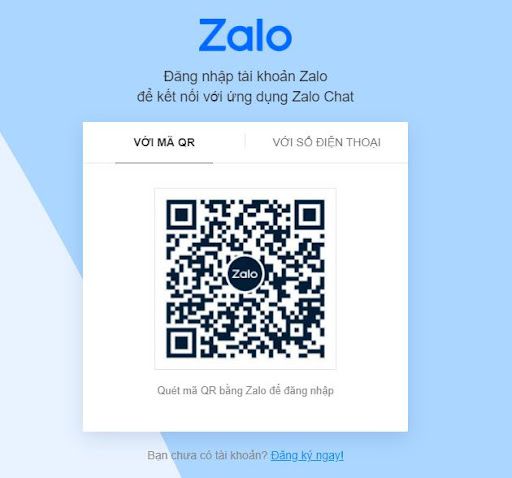
Bước 1: Truy cập vào trang chủ chính thức tại đường dẫn: https://chat.zalo.me/.
- Bước 1: Nhấn vào nút “Đăng nhập” và chọn tùy chọn “Quét mã QR” để bắt đầu quá trình đăng nhập.

Đăng nhập Zalo Web bằng mã QR -
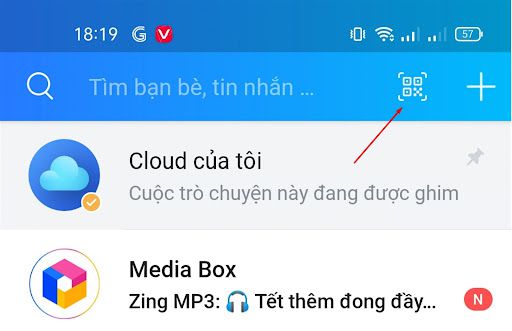
Bước 3: Mở ứng dụng Zalo trên điện thoại cá nhân.
-
Bước 4: Nhấn vào biểu tượng mã QR (nằm ở góc trên bên phải, cạnh thanh tìm kiếm) để mở trình quét.
-
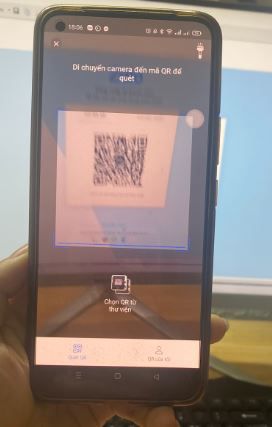
Bước 5: Hướng camera điện thoại về phía mã QR hiển thị trên màn hình máy tính để tiến hành quét. Khi mã QR được quét thành công, bạn sẽ tự động đăng nhập vào tài khoản Zalo của mình trên máy tính.

Quét mã Qr zalo bằng điện thoại. Lưu ý: Để thực hiện đăng nhập Zalo Web qua mã QR, bạn cần đảm bảo rằng điện thoại của mình đã có tài khoản Zalo và đang sử dụng cùng một mạng internet với máy tính.
Cách 2: Đăng nhập Zalo Web bằng số điện thoại và mật khẩu
Nếu bạn không cầm theo điện thoại hoặc camera gặp sự cố không thể quét mã, phương thức đăng nhập Zalo bằng số điện thoại là lựa chọn thay thế hoàn hảo. Quy trình này đòi hỏi tính bảo mật cao hơn thông qua các bước xác minh danh tính.
-
Bước 1: Truy cập vào trang chủ Zalo Web tại: https://chat.zalo.me/.
-
Lưu ý: Nếu chưa có tài khoản, bạn có thể nhấn vào nút “Đăng ký ngay” ở phía dưới để tạo tài khoản mới chỉ trong vài phút.
-
-
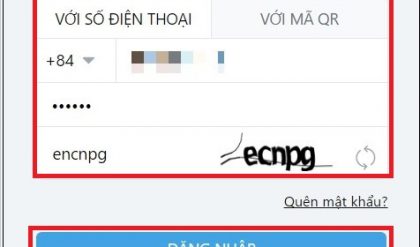
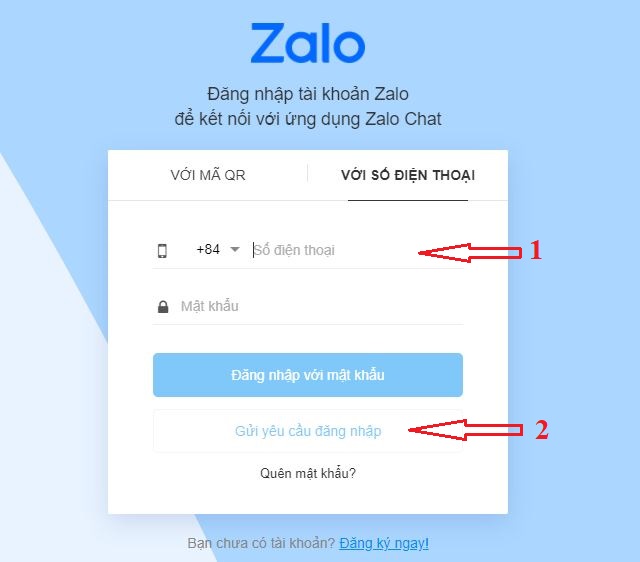
Bước 2: Tại tab “Với số điện thoại”, bạn nhập chính xác SĐT và mật khẩu đã đăng ký.
-
Bước 3: Nhấn nút “Đăng nhập với mật khẩu”.
-
Bước 4: Xác thực Captcha: Để đảm bảo bạn không phải là robot, hãy chọn các hình ảnh theo yêu cầu (ví dụ: vạch qua đường, đèn giao thông, xe cộ…) rồi nhấn “Xác minh”.
-
Bước 5: Xác minh danh tính (An toàn tài khoản): Hệ thống sẽ hiển thị một danh sách ảnh đại diện. Bạn cần chọn đúng 3 người liên lạc gần nhất trong danh sách để chứng minh mình là chủ sở hữu tài khoản.
-
Bước 6: Nhấn “Trả lời” hoặc “Xác nhận”. Nếu thông tin chính xác, bạn sẽ truy cập vào giao diện chat ngay lập tức.
Cách 3: Đăng nhập Zalo Web không cần mật khẩu (Xác thực qua ứng dụng)
Phương thức đăng nhập Zalo Web không cần mật khẩu hay quét mã QR là giải pháp cực kỳ tiện lợi dành cho những ai hay quên mật khẩu. Chỉ cần chiếc điện thoại đã đăng nhập Zalo đang ở bên cạnh, bạn có thể truy cập tài khoản trên máy tính chỉ trong vài giây.
Các bước thực hiện chi tiết:
-
Bước 1: Truy cập trang chủ Zalo Web tại địa chỉ: https://chat.zalo.me/.
-
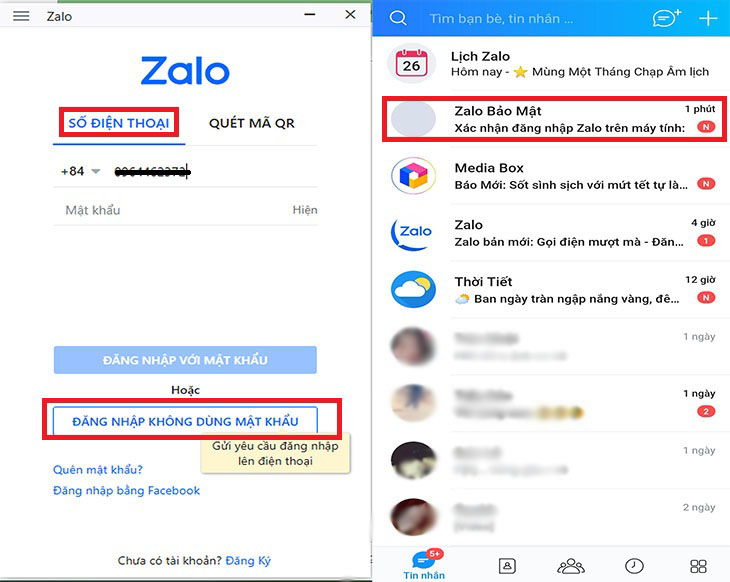
Bước 2: Nhập chính xác Số điện thoại tài khoản Zalo của bạn vào ô trống.
-
Bước 3: Thay vì nhập mật khẩu, hãy nhấp chọn dòng chữ “Gửi yêu cầu đăng nhập” màu xanh phía dưới.
-
Bước 4: Xác minh Captcha: Chọn các hình ảnh phù hợp theo yêu cầu của hệ thống (máy bay, tàu hỏa, xe bus…) để chứng minh bạn không phải người máy. Sau khi hoàn tất, màn hình máy tính sẽ chuyển sang trạng thái “Chờ xác nhận”.
-
Bước 5: Xác nhận trên điện thoại: * Mở ứng dụng Zalo trên điện thoại.
-
Tại mục Tin nhắn, bạn sẽ thấy một hội thoại từ “Zalo – Xác nhận đăng nhập”.
-
Nhấn vào tin nhắn đó và chọn “Xác nhận đăng nhập”.
-
-
Bước 6: Cuối cùng, nhấn “Ok” (hoặc “Đây là tôi”) trên điện thoại để cấp quyền. Ngay lập tức, trình duyệt Web trên máy tính sẽ tự động truy cập vào tài khoản của bạn.
Những Tính Năng Có Trên Phiên Bản Zalo Web Mới Nhất 2026
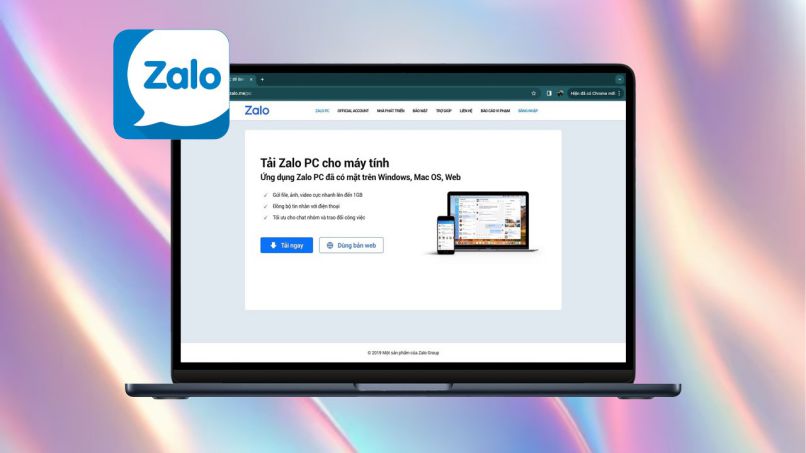
Phiên bản web Zalo mới nhất 2025 mang đến nhiều tính năng hữu ích, giúp người dùng trải nghiệm một cách dễ dàng và tiện lợi trên mọi thiết bị, từ máy tính cấu hình thấp đến điện thoại đời cũ. Cụ thể, những tính năng đáng chú ý của Zalo web gồm:
- Nhắn tin và trò chuyện miễn phí với tất cả người dùng Zalo, không giới hạn thiết bị sử dụng.
- Thanh toán hóa đơn cho các dịch vụ như điện, nước, mua sắm trực tuyến hay quản lý kinh doanh qua ZaloPay.
- Gửi một lần lên tới 50 ảnh và tập tin có dung lượng lớn đến 1GB.
- Tạo nhóm chat để thuận tiện chia sẻ công việc với đồng nghiệp, bạn bè, và người thân.
- Tự động đồng bộ danh bạ và tin nhắn với Zalo trên điện thoại di động.
- Ghim hội thoại quan trọng, giúp người dùng dễ dàng theo dõi các cuộc trò chuyện cần thiết.
- Tắt thông báo tin nhắn từ một người cụ thể, tránh làm phiền khi có tin nhắn mới.
- Đổi tên bạn bè trong cửa sổ chat để dễ dàng nhận diện.
- Xem tin nhắn được tag tên của bạn bè trong các cuộc trò chuyện.
- Tìm kiếm bạn bè bằng tên gọi hoặc số điện thoại một cách nhanh chóng.
- Chia sẻ vị trí với người thân và bạn bè để hỗ trợ trong các cuộc gặp gỡ.
- Bật/tắt thông báo tin nhắn một cách nhanh chóng chỉ với một nút nhấn.
- Chia sẻ file, hình ảnh và video giữa điện thoại và máy tính dễ dàng.
Zalo web đã nâng cao trải nghiệm người dùng với những tính năng mạnh mẽ và tiện lợi này, giúp người dùng kết nối và quản lý mọi hoạt động trực tuyến một cách thuận tiện nhất.
Các Tính Năng Nổi Bật Của Zalo Chat Được Yêu Thích Nhất
Zalo Chat không chỉ cung cấp các tính năng cơ bản như gọi điện và nhắn tin, mà còn mang đến những trải nghiệm thú vị và tiện lợi hơn. Một trong những tính năng được yêu thích nhất chính là gọi video trực tiếp, giúp bạn kết nối với người thân, bạn bè ở bất kỳ đâu trên thế giới, ngay lập tức.
Sticker biểu cảm vui nhộn
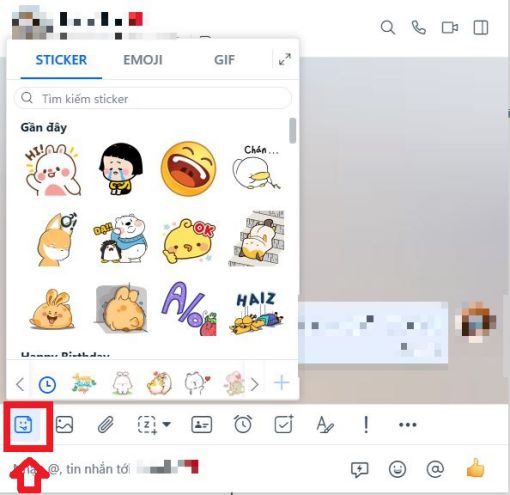
Ngoài ra, Zalo cũng cung cấp một bộ sưu tập sticker vô cùng phong phú và đa dạng, từ các biểu cảm vui nhộn, cảm xúc như cười, khóc, giận dỗi, tình yêu, chúc mừng… cho đến những sticker độc đáo và dễ thương. Bạn cũng có thể gửi ảnh Gif để cuộc trò chuyện thêm sinh động và hấp dẫn.
Cách thực hiện:
- Bước 1: Trong khung chat tin nhắn, chọn biểu tượng Sticker ngay trên ô nhập nội dung.
- Bước 2: Lựa chọn sticker phù hợp với cảm xúc của bạn.
- Bước 3: Nhấn Gửi để chia sẻ với bạn bè, người thân hoặc người yêu.
Tạo nhắc hẹn trên Zalo Web
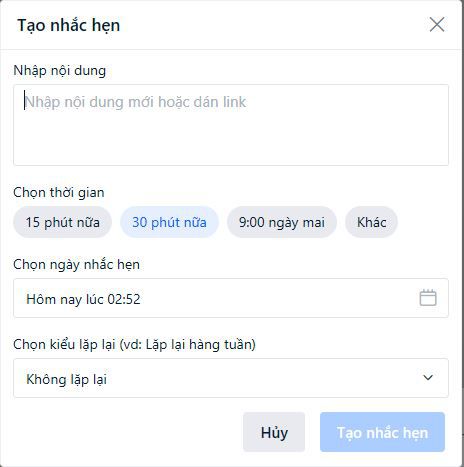
Với tính năng Tạo nhắc hẹn trên Zalo Web, người dùng không còn phải lo lắng về việc quên các cuộc hẹn quan trọng. Mỗi khi bạn tạo lịch hẹn trong cuộc trò chuyện, Zalo sẽ tự động gửi thông báo nhắc nhở vào thời điểm bạn đã cài đặt. Bạn có thể dễ dàng chọn ngày và giờ cho nhắc hẹn trong tương lai và thậm chí lặp lại nhắc hẹn theo ý muốn. Lịch nhắc hẹn này có thể áp dụng cho cả cuộc trò chuyện cá nhân, nhóm chung hoặc bất kỳ nhóm chat nào bạn tham gia.
Cách thực hiện:
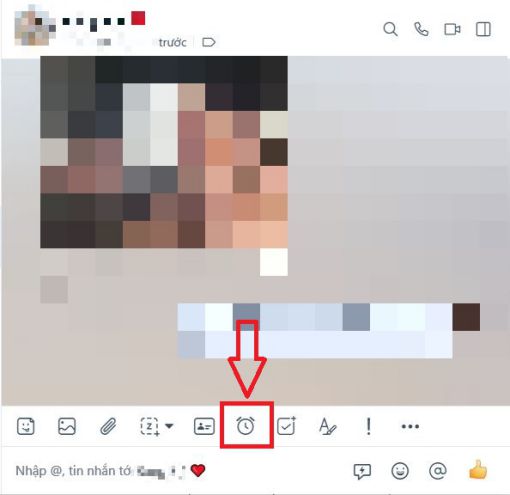
- Bước 1: Trong khung chat với người bạn muốn nhắc hẹn, chọn biểu tượng Nhắc hẹn có hình đồng hồ.
- Bước 2: Điền các thông tin cần thiết, bao gồm ngày, giờ và các chi tiết khác.
- Bước 3: Nhấn Tạo nhắc hẹn để hoàn tất.
Gửi Tập tin, Hình ảnh, Video sinh động trên Zalo Web
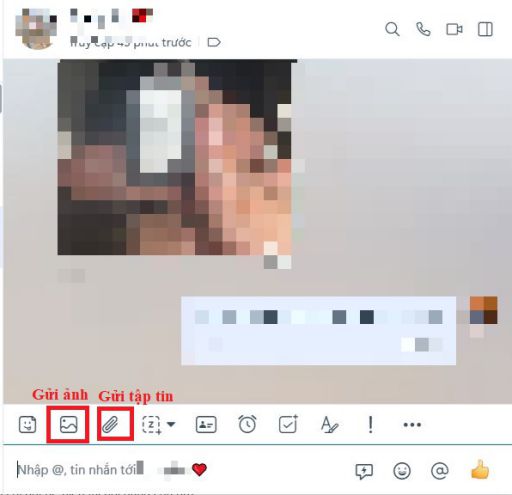
Zalo Web cho phép người dùng gửi hình ảnh và video nhanh chóng chỉ với một cú nhấp chuột. Một trong những ưu điểm nổi bật của Zalo Web so với ứng dụng Zalo trên điện thoại là khả năng đính kèm tập tin mà ứng dụng di động vẫn còn một số hạn chế.
Cách thực hiện:
- Bước 1: Trong khung chat với bạn bè, nhấn vào biểu tượng Hình ảnh/Tập tin ngay trên ô nhập nội dung.
- Bước 2: Lựa chọn Ảnh/Tệp tin phù hợp từ thiết bị của bạn.
- Bước 3: Nhấn Gửi để hoàn tất.
Tính năng tin nhắn Soạn Sẵn
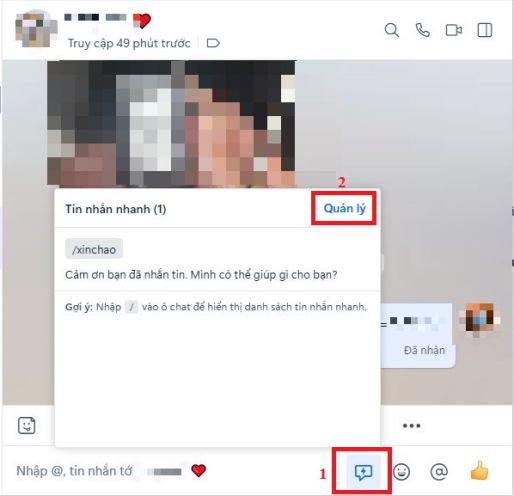
Zalo Web tích hợp tính năng nhắn tin nhanh, cho phép người dùng sử dụng các tin nhắn soạn sẵn. Những đoạn hội thoại đã được ghi nhớ trước sẽ được thay thế bằng các phím tắt do người dùng cài đặt, giúp việc trò chuyện trở nên nhanh chóng và tiện lợi hơn. Để sử dụng tính năng này, người dùng chỉ cần nhấn phím gạch chéo (/), sau đó nhập phím tắt của tin nhắn nhanh đã cài đặt, và nội dung sẽ tự động hiển thị để gửi.
Cách thực hiện:
- Bước 1: Mở một cuộc trò chuyện bất kỳ và nhấn vào biểu tượng Chèn tin nhắn nhanh dưới ô nhập nội dung.
- Bước 2: Nhấn Quản lý ở góc trên bên phải.
- Bước 3: Chọn Tạo mới và nhập nội dung tin nhắn nhanh trong khung Nhập nội dung tin nhắn.
- Bước 4: Trong khung Phím tắt, nhập phím tắt mà bạn muốn sử dụng để hiển thị tin nhắn nhanh.
- Bước 5: Bạn cũng có thể chọn Thêm ảnh để đính kèm ảnh vào tin nhắn.
- Bước 6: Nhấn Thêm để lưu lại.
Chỉnh sửa văn bản tin nhắn
Zalo Web tích hợp tính năng định dạng văn bản giống như trong các phần mềm soạn thảo, giúp người dùng dễ dàng tạo ra những tin nhắn chuyên nghiệp với các kiểu chữ như in đậm, in nghiêng, gạch chân, hoặc tạo danh sách.
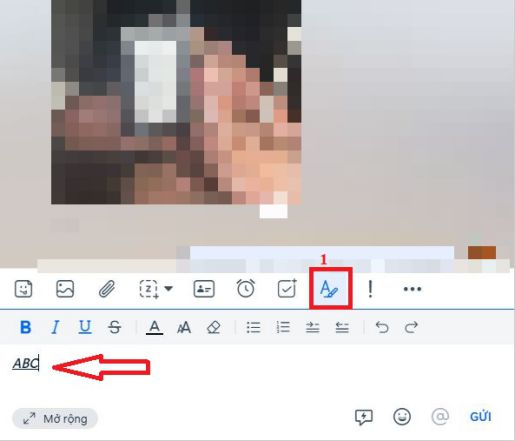
Cách thực hiện:
- Bước 1: Trong khung chat với bạn bè, nhập nội dung tin nhắn.
- Bước 2: Bôi đen phần văn bản bạn muốn chỉnh sửa.
- Bước 3: Nhấn vào biểu tượng Aa trên ô nhập nội dung.
- Bước 4: Chọn kiểu chữ bạn muốn áp dụng.
- Bước 5: Nhấn Gửi để hoàn tất.
Tính năng tự xóa tin nhắn trên Zalo
Zalo cung cấp tính năng tự động xóa tin nhắn, cho phép người dùng cài đặt thời gian xóa tin nhắn sau một khoảng thời gian nhất định, chẳng hạn như 1 ngày, 7 ngày hoặc 30 ngày. Để sử dụng tính năng này, bạn chỉ cần vào mục Cài đặt khác trong thanh menu ở góc phải của cửa sổ chat.
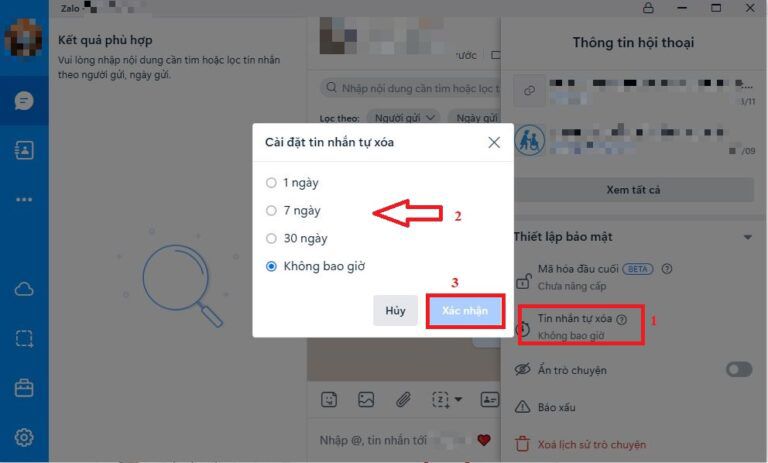
Cách thực hiện:
- Bước 1: Mở khung chat với bạn bè và nhấn vào biểu tượng Thông tin hội thoại ở góc trên bên trái.
- Bước 2: Kéo xuống và chọn Tin nhắn tự xóa.
- Bước 3: Thiết lập thời gian tự xóa tin nhắn theo ý muốn.
- Bước 4: Nhấn Xác nhận để hoàn tất.
Tin nhắn khẩn cấp trên Zalo
Tính năng Tin nhắn khẩn cấp trên Zalo giúp người dùng gửi đi những tin nhắn quan trọng với cảnh báo màu đỏ và chuông khẩn cấp, để đảm bảo thông điệp được chú ý ngay lập tức. Đây là một tính năng mới được cập nhật, hỗ trợ cả trên máy tính và điện thoại.
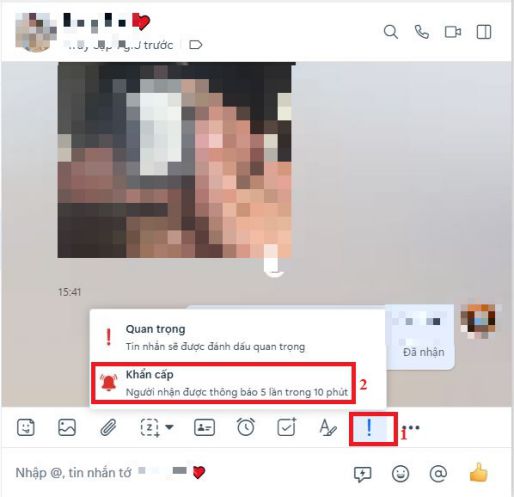
Cách thực hiện:
- Bước 1: Trong khung chat với bạn bè, nhấn vào biểu tượng dấu chấm than trên ô nhập nội dung.
- Bước 2: Chọn Khẩn cấp.
- Bước 3: Nhập nội dung tin nhắn cần gửi.
- Bước 4: Nhấn Gửi để hoàn tất.
Tìm kiếm tin nhắn trên Zalo
Để dễ dàng tìm lại những tin nhắn quan trọng trong quá khứ, người dùng chỉ cần nhập từ khóa liên quan đến nội dung vào biểu tượng tìm kiếm tại mỗi cửa sổ chat. Đây là một tính năng hữu ích giúp người dùng nhanh chóng tìm kiếm thông tin cần thiết.
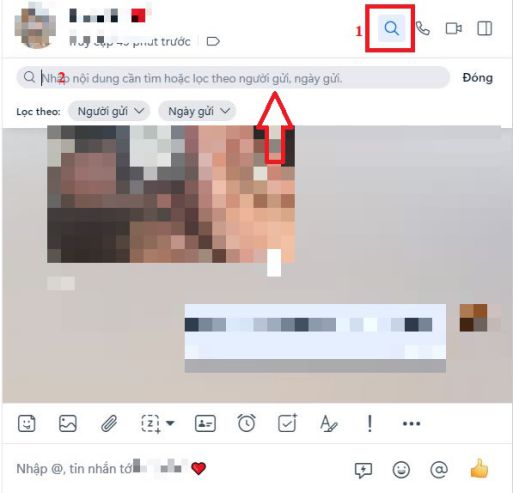
Cách thực hiện:
- Bước 1: Mở khung chat với bạn bè.
- Bước 1: Nhấn vào biểu tượng Kính lúp ở trên khung chat.
- Bước 1: Nhập nội dung cần tìm để xem lại tin nhắn.
Tính năng To-do (Giao việc)
To-do là một tính năng cực kỳ hữu ích cho các cơ quan, doanh nghiệp khi sử dụng Zalo web để quản lý công việc. Nó cho phép người dùng giao việc và theo dõi tiến độ công việc một cách rõ ràng và hiệu quả. Mọi thành viên trong nhóm sẽ được thông báo ngay khi có công việc mới được giao hoặc khi công việc bị chậm trễ, từ đó giúp mọi người dễ dàng nắm bắt tình hình công việc và tiến độ chung.
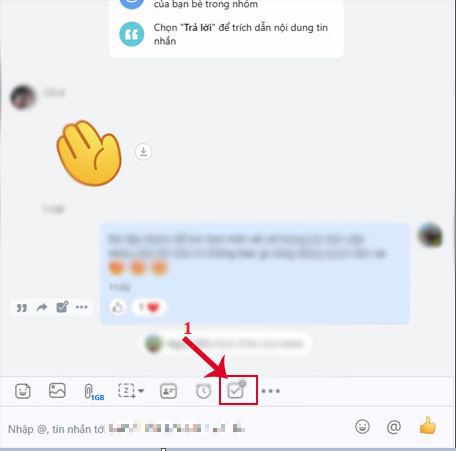
Cách sử dụng tính năng To-do trên Zalo web:
- Bước 1: Đăng nhập vào Zalo web trên trình duyệt.
- Bước 2: Chọn hội thoại với người hoặc nhóm bạn muốn giao việc.
- Bước 3: Nhấn vào biểu tượng To-do trên thanh công cụ của khung nhập tin nhắn.
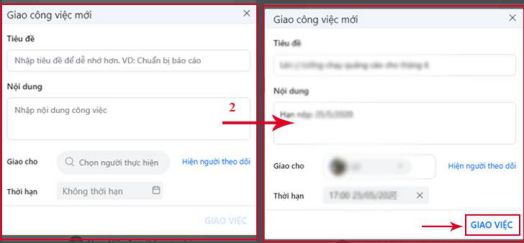
Nhập đầy đủ thông tin cần giao việc, bao gồm:
- Tiêu đề công việc
- Nội dung công việc
- Giao cho ai
- Chọn xem có hiển thị người theo dõi công việc hay không
- Thiết lập thời hạn hoàn thành
Cuối cùng, nhấn Giao việc để hoàn tất. Tính năng này không chỉ giúp quản lý công việc một cách khoa học mà còn tạo sự phối hợp nhịp nhàng giữa các thành viên trong nhóm, giúp mọi người dễ dàng theo dõi và hoàn thành công việc đúng hạn.
Tạo ghi chú trực tiếp
Trong các nhóm chat, người dùng có thể sử dụng tính năng ghi chú để ghim các tin nhắn quan trọng lên đầu cuộc trò chuyện. Điều này giúp mọi người dễ dàng lưu ý các thông tin, thông báo, sự kiện quan trọng hay các nhiệm vụ công việc cần được chú trọng. Nhờ vậy, các thành viên trong nhóm sẽ nhanh chóng nắm bắt thông tin mà không bỏ sót.
Cách sử dụng tính năng ghi chú trên Zalo:
- Bước 1: Mở khung chat nhóm mà bạn muốn ghi chú trên Zalo.
- Bước 2: Nhấn vào biểu tượng 3 dấu gạch ngang ở góc trên bên phải giao diện.
- Bước 3: Chọn Tin nhắn đã ghim để mở các bảng tin đã được thêm trước đó.
- Bước 4: Nhấn vào dấu +, sau đó chọn Ghi chú.
- Bước 5: Điền nội dung ghi chú bạn muốn lưu và nhấn Tạo để hoàn tất.
Cài đặt cuộc hội thoại riêng tư
Để bảo vệ tính riêng tư, Zalo web cung cấp tính năng ẩn tin nhắn bằng mã pin. Điều này giúp người dùng bảo vệ các cuộc trò chuyện nhạy cảm khỏi việc bị xem lén bởi người khác. Tin nhắn sẽ chỉ hiển thị khi bạn nhập đúng mã pin.
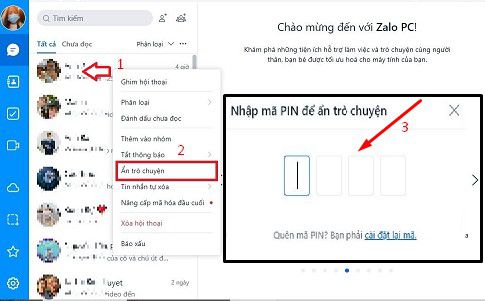
Cách ẩn tin nhắn trên Zalo web:
- Bước 1: Mở Zalo trên trình duyệt web của bạn.
- Bước 2: Nhấn chuột phải vào hội thoại mà bạn muốn ẩn.
- Bước 3: Chọn Ẩn trò chuyện.
- Bước 4: Nhập Mã pin (gồm 4 số và xác nhận lại một lần nữa).
- Bước 5: Tin nhắn sẽ được ẩn thành công và chỉ có thể truy cập lại khi bạn nhập mã pin đúng.
Những tính năng này mang đến sự tiện lợi và bảo mật cao, giúp người dùng Zalo web tối ưu hóa công việc và bảo vệ các thông tin quan trọng một cách hiệu quả.
Gửi danh thiếp
Tính năng Gửi danh thiếp cho phép người dùng chia sẻ thông tin liên hệ của bạn bè trong danh sách bạn bè một cách dễ dàng. Người nhận chỉ cần nhấp vào danh thiếp để có thể kết bạn hoặc trò chuyện ngay lập tức, giúp tiết kiệm thời gian trong việc kết nối và trao đổi công việc.
Cách gửi danh thiếp trên Zalo web:
- Bước 1: Mở hội thoại với người bạn muốn gửi danh thiếp.
- Bước 2: Chọn biểu tượng 3 chấm tại khung nhập nội dung chat.
- Bước 3: Chọn mục Danh thiếp.
- Bước 4: Tìm và chọn người bạn muốn chia sẻ.
- Bước 5: Nhấn vào biểu tượng màu xanh để gửi danh thiếp.
Truyền file trên Cloud
Tính năng Cloud của tôi trên Zalo cho phép người dùng lưu trữ và đồng bộ tài liệu trên mọi thiết bị. Bạn có thể lưu trữ các file dữ liệu ở mọi định dạng với dung lượng lên đến 1GB, giúp bảo vệ và dễ dàng truy cập các tài liệu quan trọng từ bất kỳ đâu.
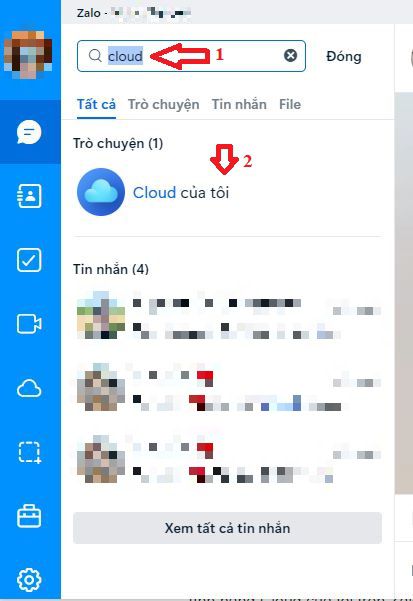
Cách lưu trữ và truyền file trên My Cloud:
- Bước 1: Cập nhật phiên bản Zalo mới nhất.
- Bước 2: Mở mục Trò chuyện nhóm, nhấp vào Tùy chọn.
- Bước 3: Chọn mục Ảnh, link, file từ Bộ sưu tập.
- Bước 4: Chọn các nội dung cần tải lên My Cloud.
- Bước 5: Để lưu ảnh, video hoặc file trên Cloud về máy, chỉ cần chọn và chia sẻ về thiết bị của bạn.
Bên cạnh đó, tính năng Bộ sưu tập nhóm trên Zalo đã dừng hoạt động từ ngày 15/11/2021. Nếu bạn vẫn còn lưu trữ các thông tin quan trọng trên đó, hãy nhớ tải về hoặc lưu trữ lại trên My Cloud. Zalo chat tiếp tục là sự lựa chọn yêu thích của người dùng Việt Nam nhờ sự đơn giản, tiện lợi trong công việc và đời sống hàng ngày.
Zalo web liên tục được cập nhật với nhiều tính năng mới, mang lại hiệu quả tối đa cho công việc và cuộc sống hàng ngày. Phiên bản Zalo chat trên web không chỉ hỗ trợ người dùng trò chuyện và gửi tin nhắn miễn phí mà còn tích hợp đầy đủ các tính năng mạnh mẽ, như một người “thư ký” đắc lực giúp quản lý công việc online và các hoạt động trực tuyến một cách hiệu quả. Với Zalo web, người dùng có thể dễ dàng kết nối, trao đổi công việc, chia sẻ tài liệu và theo dõi tiến độ công việc, tất cả trong một nền tảng tiện lợi và dễ sử dụng.
Faq - Câu Hỏi Thường Gặp Tại Zalo Web
Ứng dụng Zalo được phát triển và xuất bản bởi VNG (Một công ty công nghệ Việt Nam). Bởi vì đây là một ứng dụng được phát triển bởi người Việt, nên cả giao diện và chức năng đều rất thân thiện và dễ sử dụng. Zalo đã được VNG giới thiệu lần đầu vào tháng 8/2012 với bản thử nghiệm và sau 4 tháng, bản chính thức đã được phát hành.
Ở nước ngoài có dùng Zalo được không? Tất nhiên là “Có” nhé! Chỉ cần Cài đặt và đăng ký Zalo thành công, kết nối internet là bạn có thể gọi điện, call video với người thân ở nước ngoài rồi.
Username (tên người dùng) còn được gọi là ID Zalo, là một tên riêng được cấp cho từng tài khoản người dùng trên Zalo. Bạn có thể sử dụng ID Zalo thay cho số điện thoại để tìm kiếm và kết bạn với những người khác trên Zalo. Tên người dùng này là duy nhất và không thể thay đổi sau khi tài khoản đã được tạo.
Sau khi xác nhận xóa tài khoản Zalo của bạn, cần phải đợi 48 giờ để tài khoản bị xóa hoàn toàn. Sau khi quá trình này hoàn tất, bạn mới có thể đăng ký lại tài khoản Zalo bằng số điện thoại tương ứng.
Được. Mở trình duyệt Google Chrome trên điện thoại => Nhấn biểu tượng 3 chấm => Kéo xuống và chọn “Yêu cầu trang web cho máy tính” => Đăng nhập zalo web như hướng dẫn đầu trang là được.